sábado, 30 de mayo de 2015

4 extensiones para hacer tu vida en Internet más fácil


Las extensiones son complementos que se añaden al navegador, como Adblock, y que actúan en él, sin necesidad de descargar nada en tu pc.

Creo que me he pasado hablando de los  anti-spam. Así que los dejaré fuera del saco esta vez. Por cierto, una cosa más antes de empezar: las extensiones no funcionan en smartphones y algunos no están disponibles en todos los navegadores. Los que recomiendo  los he sacado de Opera  y es probable que también aparezcan en Firefox, en Chrome, por ejemplo, no están todos. Una vez dicho esto, vamos allá:

1. Right-mouse enabler:
Como su nombre indica, permite utilizar el botón derecho del ratón en las páginas donde no está permitido. Parece una tontería, pero muchas de las webs hechas con flash o más elaboradas, te bloquean esta opción, haciendo imposible que copies imágenes o texto. A mi me salva la vida y el tiempo cada vez que el código no me deja copiar, por ejemplo, de un documento de texto web.

2. In-place translator:
Te traduce el texto seleccionado con sólo pinchar en su icono. Sin necesidad de abrir google translator ni cambiar de página.

3. Toomanytabs:
Especial para aquellos que usan Chrome. Este navegador va genial en cuanto a velocidad, pero su principal problema es su capacidad para chuparse toda la ram del equipo. Para eso sirve esta app, para modificar el uso de las pestañas y que no se consuma tanta memoria. (No hace cambios visibles en aspecto o forma, así que no os preocupéis.)


4.Gom VPN: 
Esta extensión funciona como un proxy muy sencillo. Permite elegir el país desde el que navegas y así acceder a contenido que está bloqueado en tu país (como ocurre en Youtube). Por ejemplo te permite hacerte una cuenta en Nexflix o ver episodios de anime en Crunchyroll.


La razón por la que la mayoría no están en Chrome, es que el navegador de Google ha preferido diferenciarse un poco del resto, y te ofrece muchas apps en vez de extensiones. Son aplicaciones que sí que puedes tener en el móvil y, más que archivos, son páginas webs con arreglos en la visualización para usarlos en otras plataformas (como en el caso de wunderlist, una app que funciona de recordatorio).

lunes, 25 de mayo de 2015

Los peligros de las redes sociales: 4 consejos

Debería ser de cajón, pero no mucha gente entiende que todo lo que publicas en Internet te afecta e, incluso, puede ser utilizado en tu contra. Pero como una imagen vale más que mil palabras, dejo un vídeo sobre una campaña de concienciación belga que, la verdad, impacta:


Muchas veces, la información que dejas sobre ti en redes sociales es suficiente para saber donde vives, con quien te relacionas etc. dando pie a otros para juzgarte sin conocerte. Y digo juzgar porque eso es lo que hacen ahora muchas empresas en su proceso de selección: te investigan en Internet y una mala foto, una noche de fiesta, pueden negarte la oportunidad laboral. Y lo digo por experiencia propia.

Empezó siendo una práctica de grandes empresas (Disney, por ejemplo, se cuida mucho de que sus empleados tengan una presencia y un pasado intachable), pero ahora son cada vez más las compañías que investigan a sus posibles trabajadores.  Pero no se limita sólo a las empresas, es una táctica que también se utiliza en los juicios. Hay abogados que enseñan tu perfil al jurado y buscan en él a fin de que una noche de fiesta te convierta en una descerebrada inmadura, un comentario de una ruptura en una desequilibrada etc.

Puede parecer una exageración, pero ocurre. En mi caso, mi afición al manga y al anime me costó un puesto de trabajo y espero que sea el único, porque no voy a dejar de lado mi vida en Internet ni tampoco quiero quedarme en paro.

Tengáis o no una afición extraña, el sólo salir un par de noches ya os puede tirar para atrás una candidatura laboral. ¿Mi consejo? Aquí va:

1. Cuidado con Hotmail y Outlook: Outlook tiene la maravillosa función de vincular absolutamente todas las cuentas que te hagas desde tu correo, permitiendo que otros te encuentren con sólo tener tu mail. Una vez lo tienen, tu facebook, foros etc. aparecerán relacionados si te buscan en google, da igual si tienes, pro ejemplo en facebook, la opción desactivada de poder buscarte a través de terceros. Para evitar el rastreo, debes desactivar la opción desde el mismo Outlook.

2. Crea más de un correo: Siempre uno serio y otro para aficiones para evitar así ser vinculado.

3. Cuida lo que publicas: Números de teléfono, dirección, estados de ánimo... sin quererlo estás dando información que puede usarse en tu contra , incluso como fuente de acoso. Privatiza tus redes sociales, cuida que no sean públicas si no te interesan y no las vayas dando como quien reparte caramelos.

4. Crea una doble identidad: Una afición está muy bien, pero puede estar mal vista socialmente o implicar que seas infantil, qué se yo. El caso es que, si usas mucho Internet y acostumbras a vivir prácticamente en él, yo te aconsejaría que crearas una doble identidad, es decir: unas redes sociales para hablar con tus amigos y frikear a gusto y otras serias. De nada sirve cambiarte el nombre y ponerte un pseudónimo en tus redes sociales, porque el no encontrarte en Internet con nombre apellidos también levanta sospecha.

lunes, 27 de abril de 2015

Los MOOCs


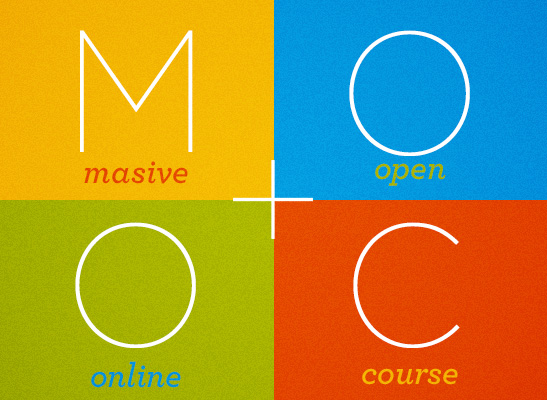
Los Moocs, o cursos online masivos, son una excelente oportunidad para ampliar conocimientos y currículum. Son cursos que se realizan por Internet, a través de vídeos de Youtube normalmente, y que son, casi todos, gratuitos. No te darán un título oficial , pero te ayudan a conocer nuevas materias o ampliar conocimientos. Hasta la fecha yo he hecho varios: sobre iniciación a la programación, derecho y redes sociales, chino etc. Son muy útiles y, como extra, sirven para demostrar que tienes iniciativa y no te sabes estar quieta. ¿Lo único que hace falta? Un poquito de constancia y tiempo libre.

Os dejo un par de páginas, por si queréis investigar sobre el tema. Hoy hay MOOCs de casi todo, así que no hace falta buscar mucho para encontrar uno que os haga tilín:


  • 130 cursos que inician en mayo: What's new suele hacer recopilación de cursos de forma mensual. Es muy útil cuando quieres hacer algo y aún no sabes el qué. 
  • MiriadaX: Una de las páginas principales de MOOCs en español. Tiene un sistema muy cómodo.
  • Activate: Son tres cursos de Google totalmente gratuitos y que, además, dan al terminar un título oficial de la empresa. 

miércoles, 22 de abril de 2015

Mi método de estudio


La pereza y la experiencia me han llevado a desarrollar un método de estudio particular que me termina ahorrado mucho tiempo. No sé cómo de útil será para terceros, pero aquí os dejo, por si acaso, la fórmula:

EL Método:

1. Leérselo todo una primera vez:

2. Hacerse un esquema a mano:
Al escribir centras la atención en lo que estas haciendo y, además, se han hecho estudios que demuestran que el escribir a mano hace que retengas más conocimientos que escribiendo a ordenador. Otra cosa, escribe también en verde, es el color que mejor se retiene en el cerebro.

Apunta lo justo para razonar la información restante, palabras clave etc. y siempre con tus propias palabras, así es más fácil que te quedes con los datos.

3. Emplea dibujos:
Tengo una memoria más bien visual, así que es algo que a mí me funciona bien. De vez en cuando, en palabras que se repiten o me cuesta memorizar, o para recordar una lista de características, hago dibujos que simbolicen una frase o palabra. Los recuerdo con más facilidad y se  hacen menos tediosos.

Ya tengo, por ejemplo, dibujos estándar para las palabras "estrategia", "comunicación", "media", "internet", "cámara", "defensa" etc.

4. Usa las reglas mnemotécnicas:
Utiliza alguna palabra relacionada o frase corta para recordar algo que se te resista, ya sea formando una frase con la primera sílaba de cada punto o incluso con rima.


5. Ve variando:
No te lo aprendas todo del mismo modo o puedes llegar a confundir términos.

6. Duerme:
Intenta que haya una noche de por medio entre estudio y examen porque, aunque no lo parezca, dormir ayuda a asentar los conocimientos en tu cabeza.

7. Ejemplo:


No es un método milagroso, conste. Simplemente es el que a mí mejor me funciona por mi tipo de memoria y mi manía de dejar todo para última hora. No es perfecto. No es muy aplicable a las ciencias ni muy útil para elementos que se tengan que memorizar porque sí,  aún así, espero que sea de utilidad.

Es algo pesado hacerse temas enteros de esta manera, pero luego suele bastarme con leérmelo todo unas 3 veces para recordarlo perfectamente.

domingo, 12 de abril de 2015

La maquetación: esa hija de .... (parte 2)


Si en el post de hace una semana enseñe cómo hacer saltos de página y colocar encabezados, ahora queda rematar la faena y aprender a poner la numeración, y hacer índices o bibliografía según normas APA.

4. Numerar las páginas
Para que Word empiece a contar a partir de una página determinada son necesarios los saltos de página. Si, por ejemplo queréis que empiece en la página número 7 antes tiene que haber un salto de página en la página de antes, para que no nos realice la misma acción en todo el documento. Una vez, hecho queda:

Doble click en la parte superior del folio> Herramientas para encabezado y pie de página (en la barra, en verde)> Seleccionamos número de página> formato de número de página> y lo configuramos al gusto.

Atención: si la primera página del capitulo es distinta (en blaco), habrá que hacer un pequeño truco para que no cuente mal las páginas, porque la numeración SIEMPRE, aunque no se vea, empezará con la primera página del capitulo. Así, si queremos que word realice bien la cuenta y queremos que el primer número que salga sea el 8, deberemos indicarle que empiece la numeración en 7 para que respete la página en blanco.

Otra cosa: este es un paso que sólo se debe seguir en el primer capítulo, en el resto pinchamos en la opción "Formato de número de página" y hacemos click en la opción "continuar desde la sección anterior" en caso de ser necesario.

5. Insertar citas:
Insertar citas sirve tanto como para volver a citar a un autor ya nombrado como para ir registrando los autores de forma que luego nos salga una biografía sin esfuerzo. Simplemente hay que ir a la pestaña de "referencias".

Referencias> Insertar cita> Agregar nueva fuente> Y rellenamos el formulario según sea un documento web, un libro, un artículo de revista etc. (vigilando siempre que la pestaña de estilo, en la pestaña de herramientas, esté en APA 5ª ed, que viene por defecto)

Al seguir estos pasos y terminar la ficha, aparecerá en el lugar del cursor una anotación como esta: (Nielsen, 2000) que es la forma de citar directamente según la norma. Puedes dejarla o borrarla, según te haga falta.

6. Insertar índice:
Es bastante simple, basta con volver a ubicar nuestra p invertida "mostrar todo" y abrir la pestaña de herramientas llamada "Referencias"


Seleccionamos los nombres de capítulo o subcapítulos (uno a uno, el orden da igual)> seleccionamos marcar entrada> si tenemos el botón marcar entrada seleccionado aparecerá algo así :XE "Introducción": señal de que está bien. 

Repetimos la operación con todas las entradas que nos queden y, después, le damos a "insertar índice" situándonos en la página que queremos que esté. Aparecerá un cuadro como este, cambia las opciones y configuralo igual que en la imagen.


Una vez termines es posible que se te mueva alguna cosilla, como la intruducción o las conclusiones, al no llevar un número delante, pero no te preocupes, haz doble click en el texto y te dejará modificar y moverlo al gusto. Y, si cambias algo del documento no copies y pegues el índice de nuevo, pincha en la opción "actualizar índice" y todo listo.

7. Insertar bibliografía
Si hemos ido insertando citas, o simplemente registrando, a nuestras distintas fuentes, insertar la bibliografía es el paso más fácil de todos.

Nos situamos en la pestaña referencias> Pinchamos en Bibliografía (en la casilla citas y bibliografía)> seleccionamos la segunda opción.

Y ya está. Un TFG listo y maquetado. Si algo no sale como debiera, volved a comprobad la opción de "Vincular con el anterior", suele ser el origen de todo mal.

martes, 31 de marzo de 2015

La maquetación: esa hija de Satanás (Parte I)


La pesadilla de estudiante acaba siendo el TFG, no ya por presentarlo, sino por maquetarlo. Y no es que sea tan complicado como lo pintan, sólo hay que tener en cuenta dos cosas: 1) "vincular al anterior " NO es tu amigo y 2) la pestaña de referencias es tu mejor aliada.

La entrada de hoy es un pequeño tutorial de cómo maquetar un trabajo con Word 2010. Cualquier otra versión de Word o incluso Libre office es válida, pero probablemente las opciones aparecerán cambiadas de lugar u orden. Empecemos:

Antes de nada hay que localizar  el botón "Mostrar todo", que tiene una forma de P invertida, en la pestaña de incio. Este muestra los comandos que word  oculta automáticamente, y nos será de mucha ayuda para saber qué hemos hecho mal.


1. Configurar las dimensiones de la página: no pasa con todos, pero algunos TFGs te piden que modifiques las dimensiones del documento. Para hacerlo,

Diseño de página> Configurar página (abrir diálogo, el cuadradito redondeado en azul en la imagen superior)

2. Hacer los saltos de página: Una vez tenemos las dimensiones el siguiente paso es hacer los saltos de página que sirven para poner los encabezados de cada capítulo distintos.  Al acabar un capítulo hay que:

Marcar el botón "mostrar más"> pinchar en la pestaña Diseño de página y en el botón "Saltos"> Saltos de sección> Continuo

Para comprobar que se ha hecho de forma adecuada basta con pinchar dos veces en la parte superior de la hoja y nos aparecerá algo así:

Si un capitulo se marca con un número de sección y el siguiente con otro entonces lo habremos hecho bien. 


3. Colocar los encabezados: Al tener nuestros capítulos separados ya podemos ponerles nombres distintos si sobreescribir nada. 

Doble click en la parte superior del encabezado> pestaña "herramientas para encabezado y pie de página" (en verde)> Desactivar "vincular con el anterior" > marcamos las tres casillas de opciones (primera página diferentes, páginas pares e imapares diferentes, mostrar texto del documento)

Es un paso que tendremos que hacer en cada capítulo, ya que Word lo activa por defecto. Y cuidado con él, porque de estar activado nos borrará los encabezados del cap anterior.

Si ya hemos comprobado todo, ahora toca escribir el nombre del capítulo en la página impar y tu nombre en la página par (recuerda dejar la primera en blanco siempre)


Yo prefiero poner el nombre del capítulo con la opción de número de página, ya que hay un estilo que me permite poner el título seguido del número de página, pero eso ya van según gustos y normas de la universidad.

---------------

El resto de la explicación en el próximo post. Queda ver cómo hacer el índice, la numeración y pretender que sabemos normas APA.

Claro que hay maneras de evitar estos pasos: endosárselo a alguien o incluso hacerlo en varios documentos de word para evitar el lío de la paginación, pero son unos pasos tan sencillos que no merece la pena, de hecho, el hacerlo bien te ahorra muchisimo tiempo en aprender normas APA u ordenar manualmente la bibliografía. Y, una vez lo pongas en práctica, ya no se te olvida.


jueves, 19 de marzo de 2015

Por qué Softonic es cancer

Si alguna vez has intentado descargar algo, seguro que has terminado aquí, en Softonic. Y, para los que aún no se han tomado con ella, he aquí un resumen:  Softonic es un portal de descargas, una especie de servicio web que te ayuda a encontrar programas (tanto legales y gratuitos como, en teoría, ilegales) y te los instala en tu ordenador en un par de sencillos pasos.

¿El truco? Es un engañabobos. Muchas veces da lo que promete e instala el programa que quieres, sí, aunque, si no tienes cuidado y eres de los que les da a aceptar continuamente en la instalación, acabarás con unos bonitos programas basura de extra y barras de ask o antivirus de mcafee como premio especial. Pero dejo aquí un vídeo de alguien que da gusto:


Como se dice en el vídeo, hubo una época en la que, buscase lo que se buscara, uno acaba con esta página como primer resultado, incluso por delante de la página oficial. Ahora la fama que le precede he hecho que vaya perdiendo poderío, pero sigue apareciendo de los primeros, como aquí por ejemplo:


El primer resultado es la web oficial del programa, mientras que los dos siguientes son de Softonic, con unas estrellas que, además, hacen el contenido más llamativo. Resumiendo: la página sería el equivalente a Bing entre los buscadores o a Internet Explorer entre los navegadores. Y si aún no entiendes la referencia es que te queda un largo camino por delante en el mundo de digital.